楽天市場で返品や交換が必要なケースでお店に問い合わせをする際、「届いた商品の状態を写真で送りたい」「不具合の画像を添付したい」と思っても、どこから画像を送信すればいいのか迷ったという経験はありませんか?
本記事では、楽天市場の問い合わせ機能を使って画像を添付する具体的な手順を、わかりやすく解説します。 あわせて、画像が送れない・添付できない時の原因と対処法もまとめています。
購入したショップから「写真を送ってください」と案内された方にも、そのまま共有できる内容になっていますので、ぜひ参考にしてください。
問い合わせから画像を添付する手順
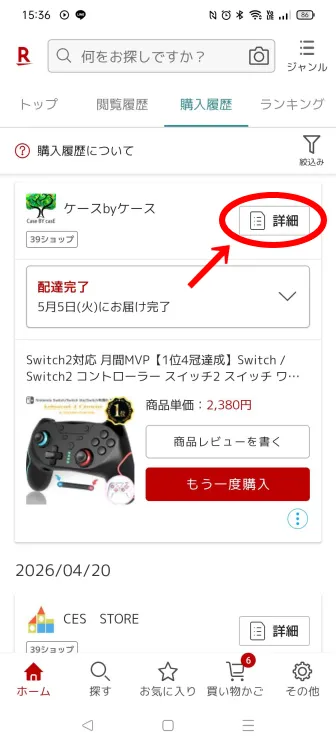
1.楽天市場の「購入履歴」より該当の注文の「詳細」ボタンをタップします。
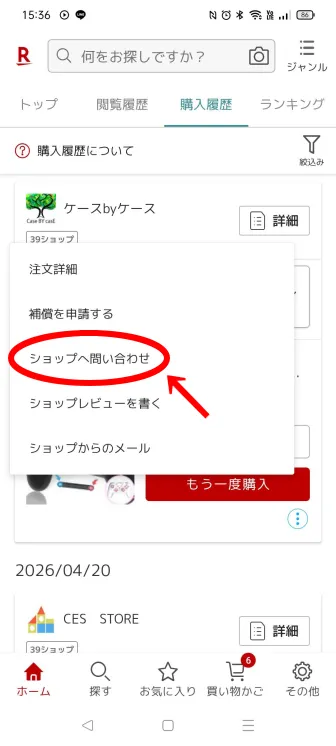
2.「ショップへ問い合わせ」をタップします。
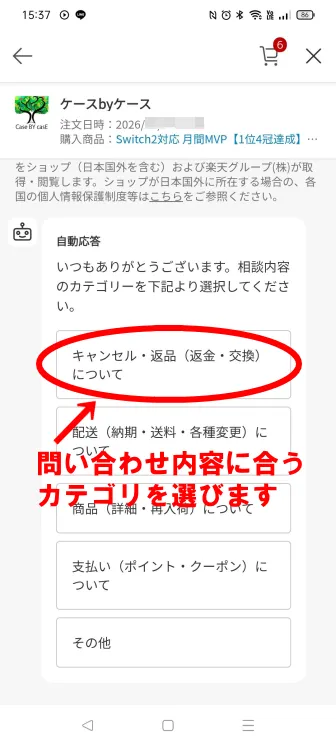
3.問い合わせしたい内容に沿ってカテゴリを選択します。ここでは、キャンセル・返品(返金・交換)についてを選択します。
4.画像添付アイコンをタップします。
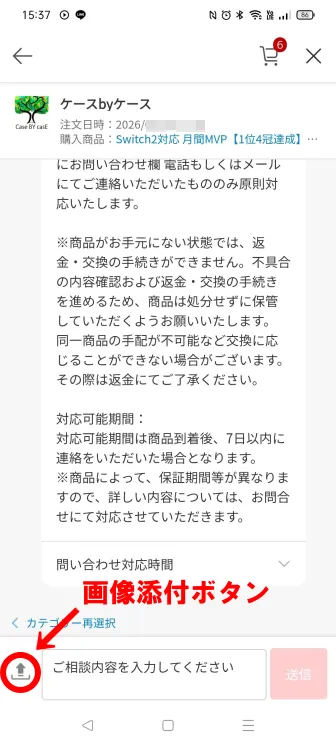
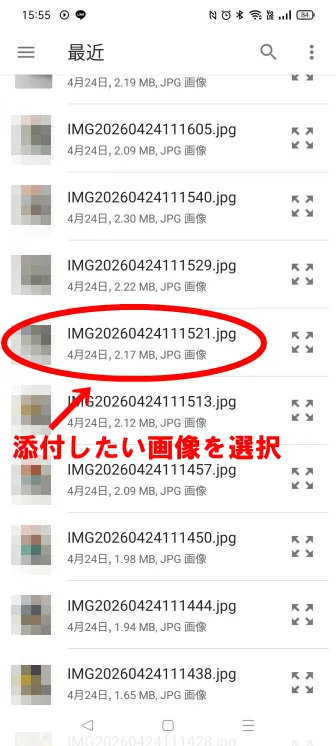
5.添付したいファイルを選択します。添付したいファイルが複数ある場合は、再度画像添付アイコンをタップします。
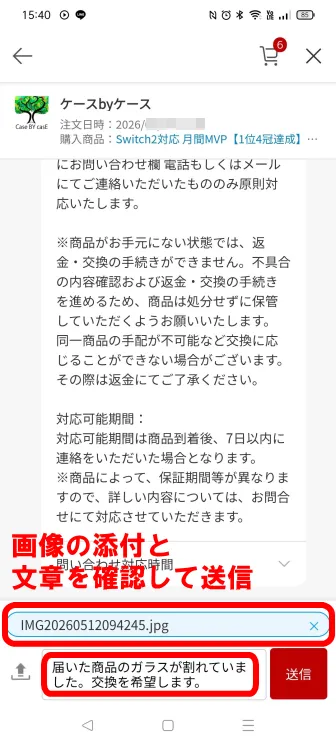
6.添付画像と問い合わせ内容を確認して「送信」をタップします。
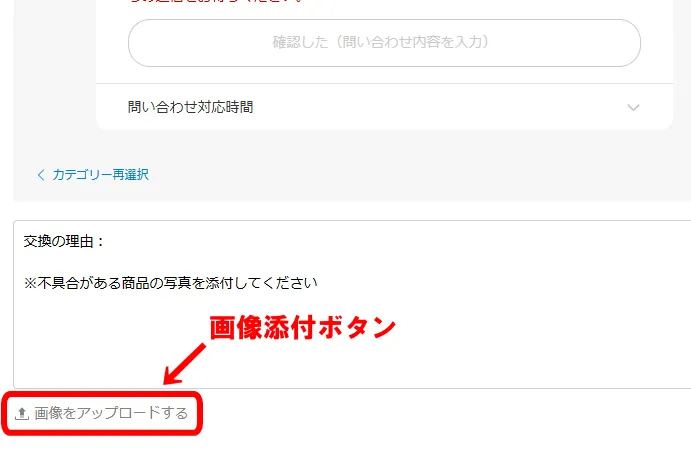
なお、PCでは「画像をアップロードする」と書かれた箇所をクリックすると画像を添付することができます。
添付可能なファイル形式
楽天市場の問い合わせ機能にて添付可能なファイルは以下のとおりです。
- png
- jpg
- gif
画像ファイル形式(png、jpg、gif)のほか、PDFファイルの添付にも対応しています。mp4やmovなど動画ファイルやxlsxなどExcelファイルの添付には対応していません。
画像が送れない・添付できない時の原因と対処法
楽天市場の問い合わせ機能で添付するファイルのほとんどは画像ファイルだと思います。画像ファイルを添付できない場合、まずは対応している画像のファイル形式(png、jpg、gif)になっているかを確認してください。一般的に5MBを超える画像ファイルは送信に失敗するケースがあります。
なお、同時に添付できるファイル数の上限は3個までです。送信する画像が多い場合には、複数画像を1枚にまとめたり、問い合わせ回数を何回かに分けて送信する方法が考えられます。
それでも添付できない、または添付できても送信ができない場合は、他の方法を試してみましょう。
別の端末やブラウザから試してみる
画像が添付できない場合、他の端末やブラウザで試してみるのも良いでしょう。スマートフォンから操作してうまくいかない場合、タブレットPCやパソコンから試してみたり、逆にパソコンから操作してうまくいかない場合は、ブラウザを変更したりスマートフォンから試してみると良いでしょう。
なお、私が実際に画像を添付したケースでは、楽天市場の公式スマートフォンアプリやPCのGoogle Chromeから行うと、画像が添付できなかったということは一度もありませんでした。
メールに画像を添付して送信する
購入ショップのメールアドレスが分かる場合には、メールに画像を添付して送信する方法もあります。
楽天市場の店舗ページにはフッター(商品ページの最下部など)や会社概要ページに連絡先のメールアドレスを記載しているケースが多いです。また、購入後にショップから届く注文確認メールや出荷完了メールには必ずと言っていいほど、連絡先のメールアドレスが記載されています。
ただし注意点としては、メールでの連絡はショップに届かない場合もあるので、連絡して数日間経過しても返信がない場合はショップが確認できていない可能性もあるので、他の連絡手段(問い合わせ機能や電話など)から確認する必要があります。
私の運営する楽天市場のショップでも、稀に「メールで問い合わせしたのに一向に返信が無い」というお叱りを受けることがあります。お客様と「いつ」「どんな内容で」「何というメールアドレスから」送信いただいたのかお聞きしても、本当にメールが届いていないケースがほとんどであり、やはり「メールは完全な連絡手段ではない」ことを感じます。
コメント